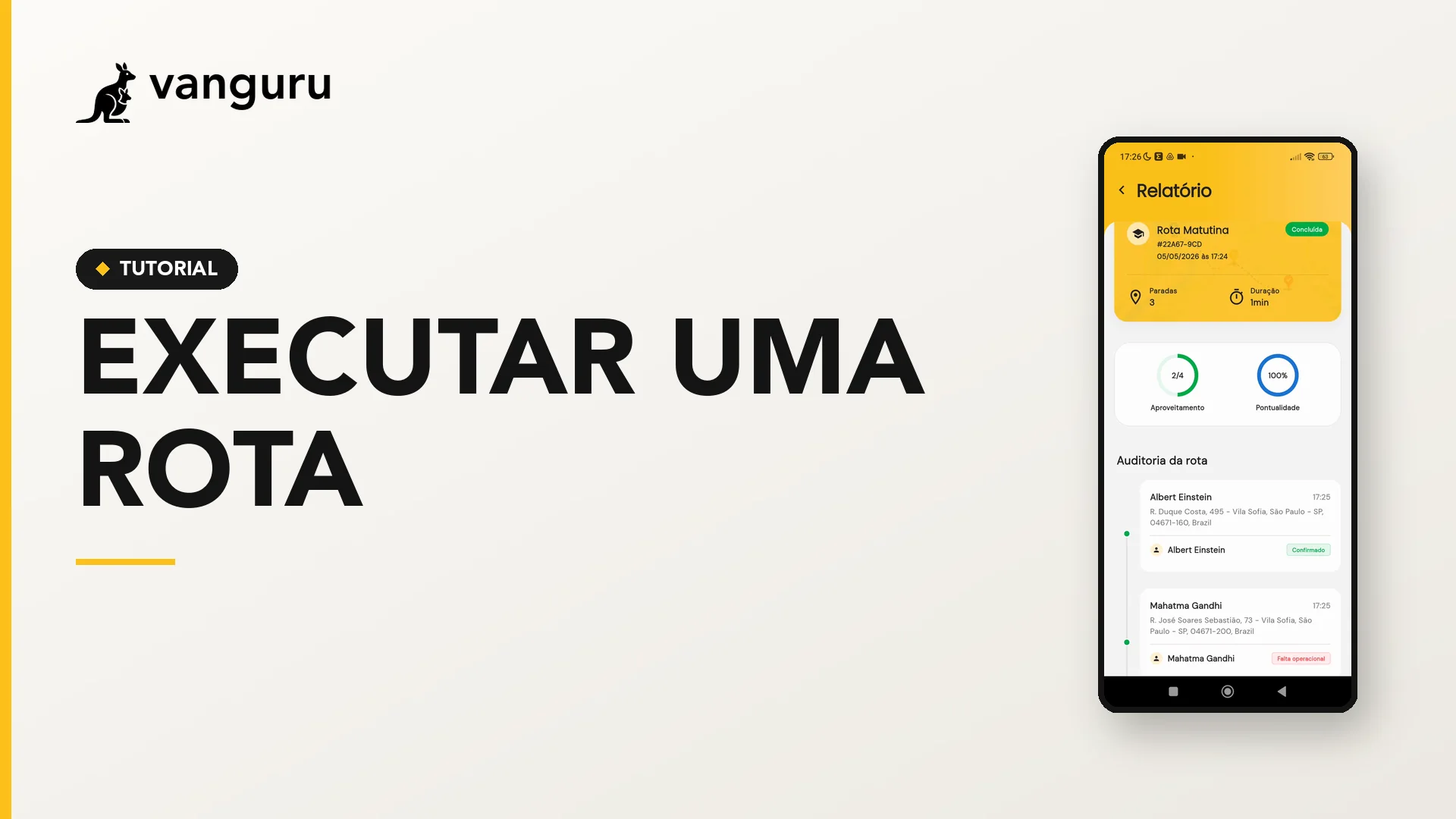
Coloque a rota em movimento e acompanhe cada parada em tempo real: confirme embarques e desembarques, avise os responsáveis pelo WhatsApp e finalize com um relatório de auditoria completo. É o passo a passo do dia a dia de quem roda o transporte escolar com o Vanguru.
⏱️ ~4 min de leitura · 📱 uso durante toda a viagem 🎯 Quando usar: toda vez que for rodar uma rota, do embarque ao desembarque ✅ Pré-requisito: rota criada, com passageiros e endereços confirmados ℹ️ Prefere ler? O passo a passo abaixo funciona sozinho — você não precisa assistir ao vídeo para concluir cada etapa.
O passo a passo
1. Inicie a rota
Abra a rota do dia na tela inicial e toque para iniciá-la. O app abre o mapa com o trajeto e já mostra a primeira parada (“Parada 1 de 3”).

2. Veja paradas e horários
Toque em Ver paradas (ou na barra do topo) para abrir a lista completa: a ordem das paradas e a previsão de horário de cada uma.

💡 Dica: a previsão de horário ajuda a avisar os pais com antecedência — e reduz aquela enxurrada de “já está chegando?“.
3. Avise pelo WhatsApp
Ao se aproximar de um embarque, toque no ícone do WhatsApp ao lado do passageiro para mandar um aviso rápido ao responsável.

4. Confirme o embarque
Quando chegar à parada, toque em Cheguei. O app abre a confirmação de Embarque para você registrar quem entrou na van.

5. Marque a falta se o passageiro não embarcar
Na tela de Embarque, arraste para confirmar quem entrou. Se alguém não apareceu, registre a falta — isso fica salvo no relatório da viagem.

⚠️ Importante: registrar a falta na hora mantém o relatório fiel. Depois você tem a prova de quem embarcou e quem faltou, sem depender da memória.
6. Confirme o desembarque
Na escola (ou no ponto de destino), toque em Cheguei novamente e confirme o Desembarque de cada passageiro.

7. Finalize a rota
Com a última parada concluída, toque em Finalizar rota. A viagem é encerrada e todos os dados são salvos.

8. Volte ao histórico
Quer rever uma rota? Toque em Atividade na barra inferior para ver as rotas concluídas, em curso e canceladas.

9. Pronto! Auditoria por passageiro
Abra o Relatório da rota para ver Aproveitamento, Pontualidade e a Auditoria da rota — o registro passageiro por passageiro, com quem foi confirmado e quem teve falta.

E depois?
- Reordenar as paradas da rota: defina a ordem das paradas antes de iniciar.
- Remover um passageiro da rota: tire alguém da rota do dia sem refazer tudo.
- Alterar uma parada da rota: troque o ponto de embarque de um passageiro.
Ficou com dúvida? Fale com a gente pelo suporte dentro do app — a equipe Vanguru responde por lá.