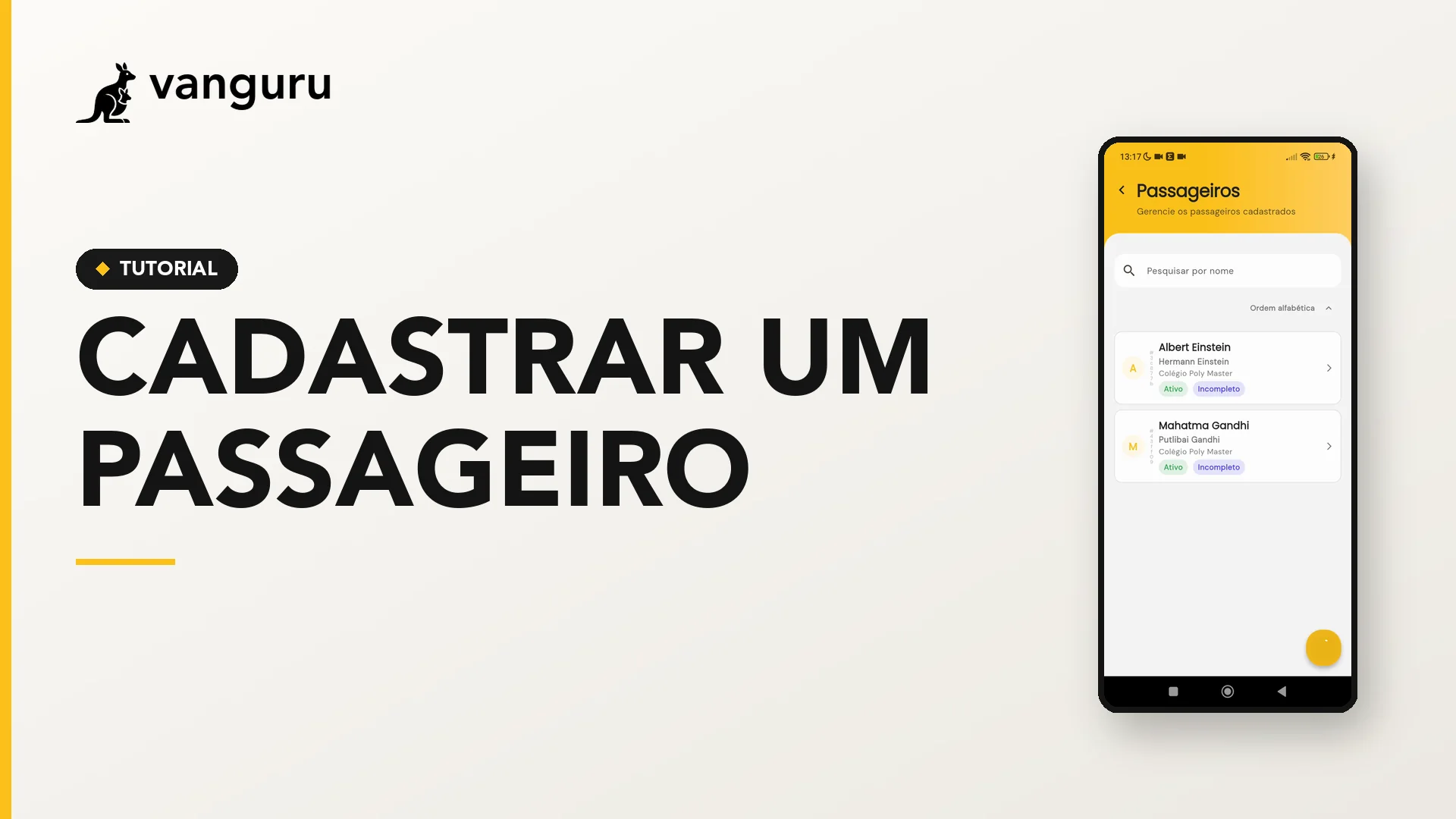
Cadastre um novo passageiro no Vanguru com todos os dados — nome, responsável, endereço, instituição e contato — em um cadastro completo. Assim o app já monta as rotas, envia as notificações aos responsáveis e mantém a sua operação de transporte escolar organizada.
⏱️ ~3 min de leitura · 📱 ~3 min no app por passageiro 🎯 Quando usar: ao adicionar um aluno novo ou completar o cadastro de um passageiro ✅ Pré-requisito: conta criada e login feito no app ℹ️ Prefere ler? O passo a passo abaixo funciona sozinho — você não precisa assistir ao vídeo para concluir cada etapa.
O passo a passo
1. Acesse a tela de Passageiros
Na tela inicial, encontre o bloco Passageiros e toque em Ver todos para abrir a lista completa.

2. Toque em + para adicionar
Na tela Passageiros, toque no botão + no canto inferior direito para começar um novo cadastro.

3. Preencha o nome e a data de nascimento
Toque em Nome do Passageiro e digite o nome completo. Em seguida, em Data de Nascimento, toque em Selecione uma data e informe o nascimento.

💡 Dica: o nome aparece na lista de chamada, nas notificações e nos relatórios — confira a grafia antes de salvar.
4. Adicione observações relevantes
Toque em Observações e registre o que a equipe precisa saber sobre o aluno: alergias, cuidados especiais, ponto de referência do endereço e por aí vai.

5. Confirme a instituição e o responsável
Em Instituição de Ensino, toque em Toque para selecionar uma instituição e escolha (ou cadastre) a escola. Depois, informe o Nome do Responsável — quem responde pelo aluno.

6. Defina o endereço no mapa
Toque em Endereço principal → Toque para selecionar um endereço, digite o endereço e confirme o ponto exato no mapa.

⚠️ Atenção: o Vanguru usa esse endereço para montar e otimizar a rota. Se o pin cair no lugar errado, a parada fica desalinhada — confirme sempre no mapa.
7. Preencha o CPF
Ainda em Responsável principal, toque em CPF do Responsável e informe o número. Ele é usado nos contratos e nos recibos de pagamento.

8. Complete o e-mail e o telefone
Preencha o E-mail do Responsável e o Telefone do Responsável. É por esses contatos que o responsável recebe as notificações de embarque e desembarque em tempo real.

ℹ️ Por que preencher tudo? Enquanto faltam dados, o passageiro aparece como Incompleto. Com o cadastro completo, o app libera notificações, cobrança e relatórios sem erro.
9. Salve e pronto! Passageiro cadastrado
Quando o topo da tela mudar de Incompleto para Completo, toque no botão verde (✓) no canto inferior direito para salvar.

O passageiro fica disponível na lista de Passageiros e já pode entrar em qualquer rota.
E depois?
- Criar rota com passageiros: monte uma rota já com este e outros passageiros.
- Completar o cadastro de um passageiro: termine dados que ficaram pendentes.
- Criar contrato e registrar pagamento: registre a mensalidade e os pagamentos.
Ficou com dúvida? Fale com a gente pelo suporte dentro do app — a equipe Vanguru responde por lá.