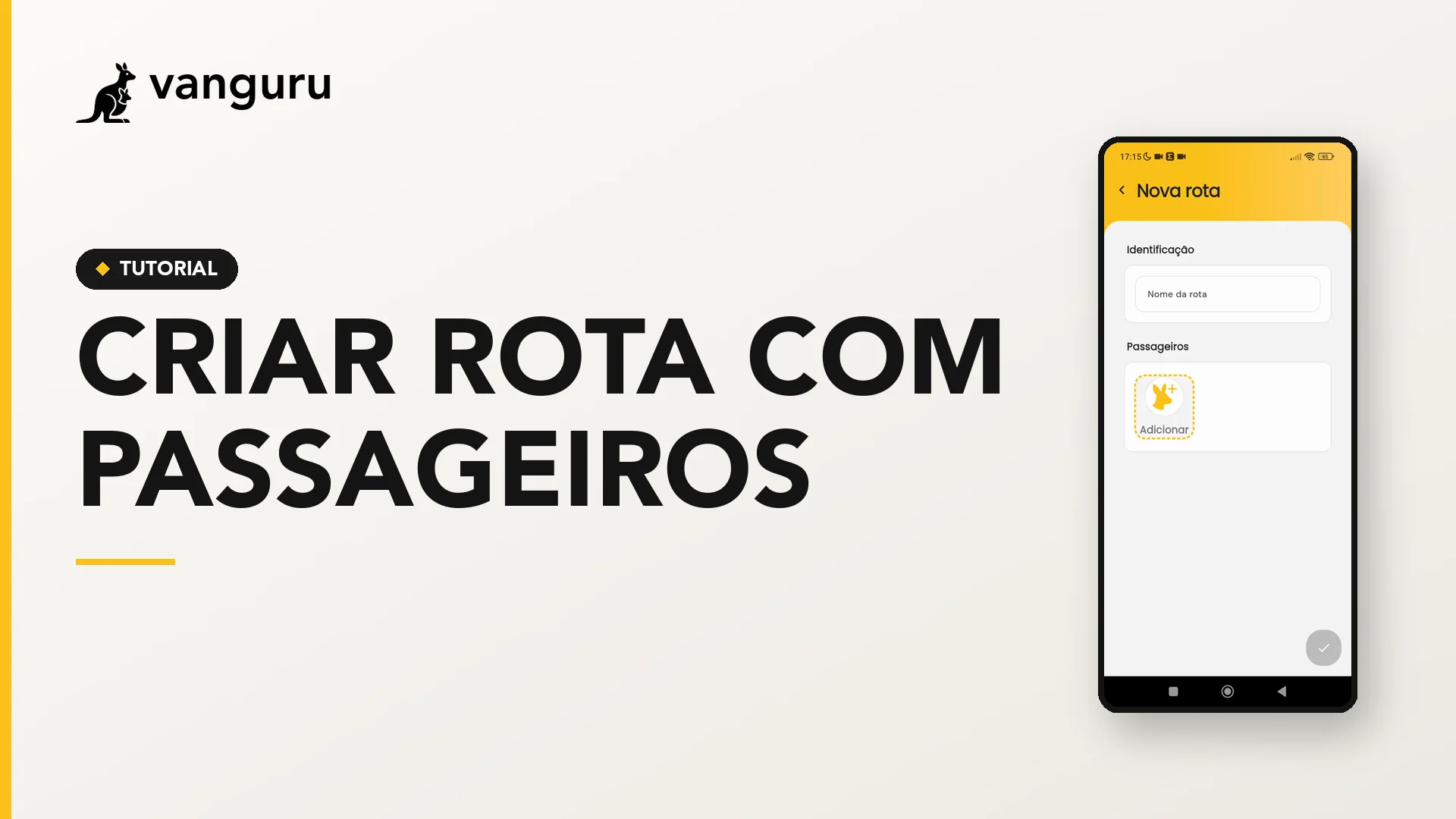
Monte uma rota nova no Vanguru já adicionando todos os passageiros no mesmo fluxo — sem precisar cadastrar cada aluno separado depois. É o jeito mais rápido de organizar o transporte escolar e deixar a rota pronta para executar.
⏱️ ~3 min de leitura · 📱 ~2 min no app por passageiro 🎯 Quando usar: ao montar sua primeira rota ou adicionar uma rota nova ao seu roteiro ✅ Pré-requisito: conta criada e login feito no app ℹ️ Prefere ler? O passo a passo abaixo funciona sozinho — você não precisa assistir ao vídeo para concluir cada etapa.
O passo a passo
1. Toque em Nova rota
Na tela inicial, toque no botão + Nova rota dentro do card amarelo “Vamos começar?”.

2. Dê um nome à rota
Digite um nome curto que você reconheça depois — por exemplo: Rota Matutina, Tarde Norte ou Sábado Cursinho.

💡 Dica: use nomes curtos e descritivos. Você vai ler esse nome várias vezes ao longo do dia, então quanto mais rápido de identificar, melhor.
3. Adicione um passageiro
Toque no botão + Adicionar dentro do bloco Passageiros. Isso abre a tela de cadastro do passageiro sem você sair do fluxo da rota.

4. Informe o nome
Digite o nome completo do passageiro. Esse nome aparece na lista de chamada do app, nas notificações e nos relatórios.

5. Informe o responsável
Quem responde pela criança — pai, mãe, tio ou avô. Esse é quem vai receber as notificações de ida e volta.

ℹ️ Mais de um responsável? Você pode adicionar pai e mãe (ou outros) depois de salvar o passageiro. Cada um recebe as notificações em tempo real, no próprio celular.
6. Defina o endereço
Toque em Endereço principal e digite. Confirme o ponto exato no mapa antes de prosseguir.

⚠️ Atenção: o Vanguru usa esse endereço para otimizar a ordem das paradas automaticamente. Se o pin cair na esquina errada, a rota inteira pode ficar desalinhada. Sempre confirme visualmente no mapa.
7. Cadastre a instituição
Toque em Instituição de ensino e digite o nome da escola. Se ela já estiver cadastrada por você (em outro passageiro), aparece direto na lista — é só selecionar.

8. Defina o endereço da instituição
Mesma lógica do passo 6, agora para o endereço da escola. Esse dado é cadastrado uma vez só — todos os passageiros dessa escola compartilham o mesmo endereço.

9. Selecione a instituição
Confirme a escola que você acabou de cadastrar tocando nela na lista que aparece.

10. Salve o passageiro
Toque no botão verde de confirmação (✓) no canto inferior direito da tela.

11. Adicione mais passageiros (opcional)
Quer colocar mais de um passageiro nessa rota? Repita do passo 3 ao 10 quantas vezes precisar.

💡 Atalho: os dados da instituição ficam guardados. Quando o próximo passageiro for da mesma escola, é só selecionar da lista no passo 7 — sem precisar redigitar o endereço.
12. Pronto! Rota criada
Quando todos os passageiros estiverem na lista, toque no botão flutuante (✓) no canto inferior direito para salvar a rota.

A rota fica disponível na tela inicial. Você pode editá-la, executá-la ou ajustar as paradas a qualquer momento.
E depois?
- Executar uma rota: rode a rota do embarque ao desembarque, com relatório no fim.
- Alterar uma parada da rota: mude o endereço de embarque de um passageiro quando precisar.
- Completar o cadastro de um passageiro: finalize os dados de um passageiro incompleto.
Ficou com dúvida? Fale com a gente pelo suporte dentro do app — a equipe Vanguru responde por lá.