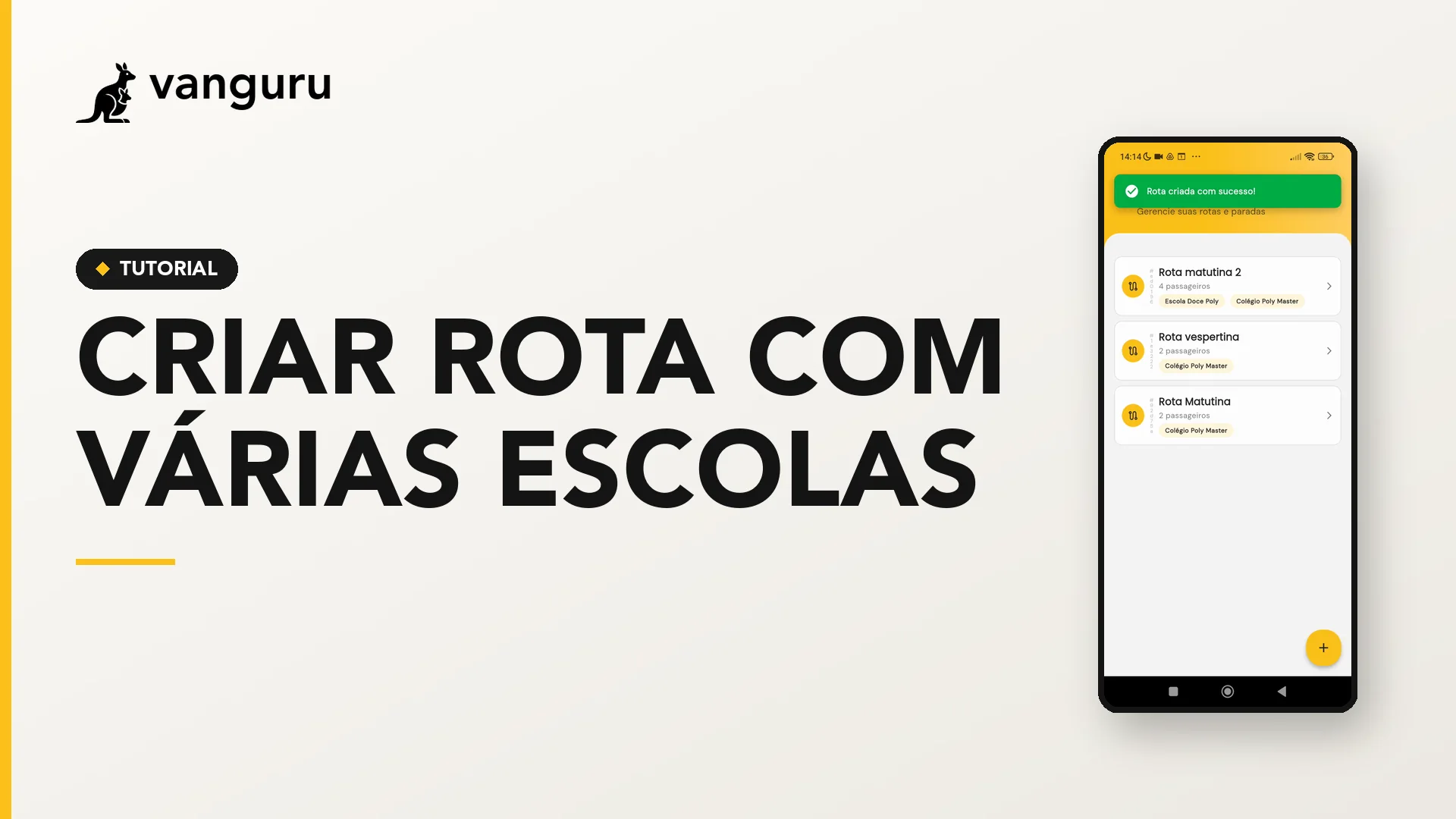
Tem passageiros de escolas diferentes no mesmo trajeto? Monte uma única rota que atende várias instituições — o Vanguru cria as paradas de cada escola e otimiza o caminho entre elas, sem você precisar dividir em rotas separadas.
⏱️ ~2 min de leitura · 📱 ~3 min no app 🎯 Quando usar: quando a mesma van leva alunos de escolas diferentes ✅ Pré-requisito: passageiros já cadastrados, cada um com a sua instituição ℹ️ Prefere ler? O passo a passo abaixo funciona sozinho — você não precisa assistir ao vídeo para concluir cada etapa.
O passo a passo
1. Toque em Rotas
Na barra inferior, toque em Opções e depois em Rotas.

2. Toque em Nova rota
Na tela Minhas rotas, toque no botão + para criar uma rota nova.

3. Dê um nome à rota
Em Identificação, toque em Nome da rota e escreva um nome fácil de reconhecer — por exemplo, Rota Matutina 2.

4. Adicione passageiros de escolas diferentes
No bloco Passageiros, toque em Adicionar para escolher quem vai na rota.

5. Confirme a seleção
Na lista, selecione os passageiros — pode misturar escolas diferentes (repare na instituição abaixo de cada nome). Depois toque no botão verde (✓) para confirmar.

💡 Dica: cada passageiro carrega a própria escola. Ao juntar alunos de instituições diferentes, o Vanguru cria as paradas de cada escola automaticamente.
6. Salve a rota
Com os passageiros adicionados, toque no botão verde (✓) para salvar a rota.

7. Pronto! Rota com 2 escolas
A rota aparece em Minhas rotas já com as duas escolas marcadas. O trajeto contempla as paradas dos alunos e das duas instituições.

E depois?
- Executar uma rota: rode a rota que atende as duas escolas.
- Reordenar as paradas da rota: otimize a ordem entre as instituições.
- Alterar uma parada da rota: mude o ponto de embarque de um aluno.
Ficou com dúvida? Fale com a gente pelo suporte dentro do app — a equipe Vanguru responde por lá.