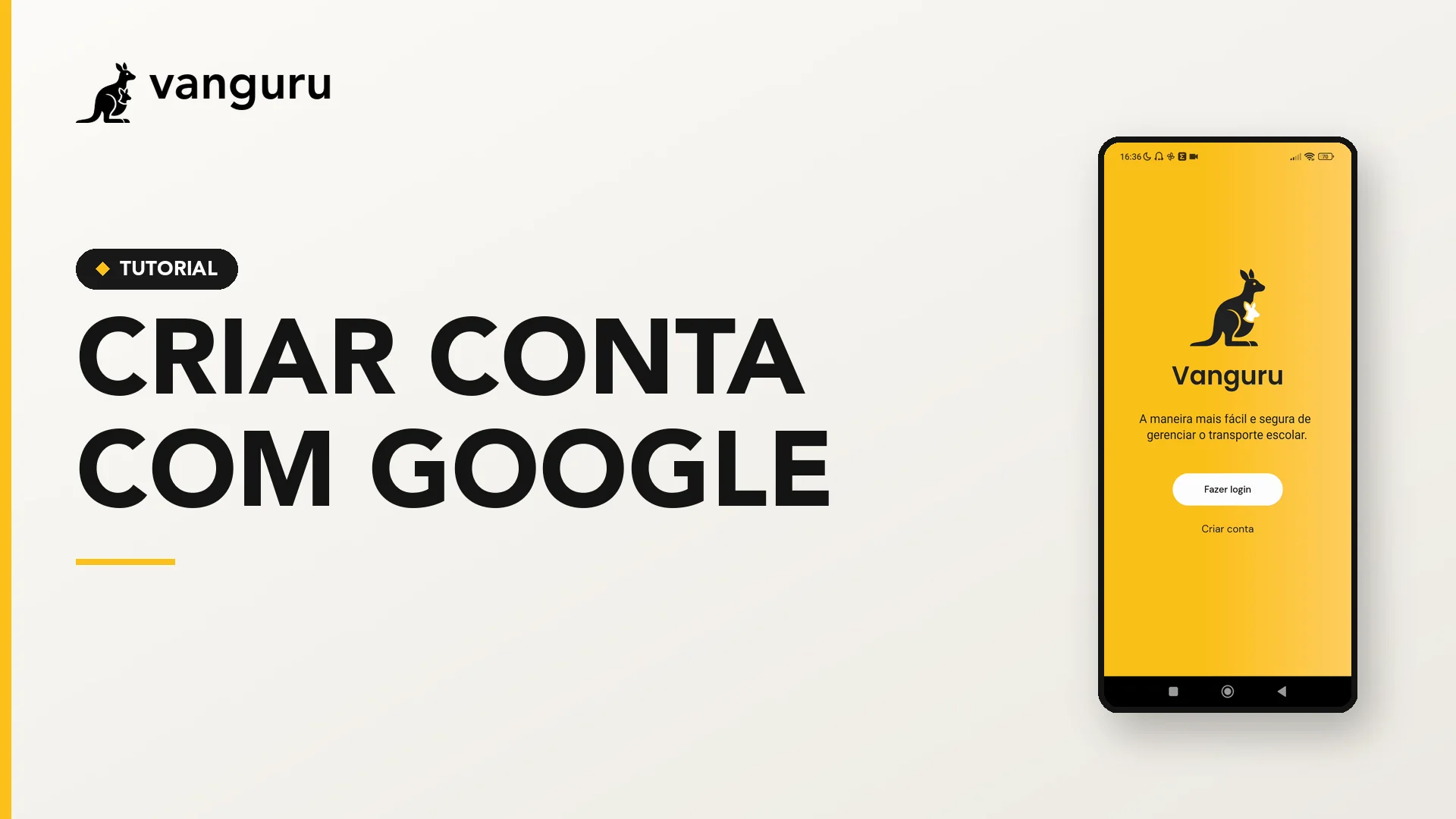
Crie sua conta no Vanguru em segundos usando o login do Google — sem preencher formulário nem inventar mais uma senha. É a forma mais rápida de começar a organizar o transporte escolar.
⏱️ ~2 min de leitura · 📱 ~1 min no app 🎯 Quando usar: no primeiro acesso, para criar sua conta com um toque ✅ Pré-requisito: ter o app Vanguru instalado e uma conta Google no celular ℹ️ Prefere ler? O passo a passo abaixo funciona sozinho — você não precisa assistir ao vídeo para concluir cada etapa.
O passo a passo
1. Toque em Criar conta
Ao abrir o app pela primeira vez, toque em Criar conta (logo abaixo do botão Fazer login).

2. Cadastre-se com e-mail ou Google
Na tela Comece sua jornada, escolha entrar com o Google para um cadastro instantâneo. (Prefere usar e-mail e senha? Veja o tutorial de criar conta por e-mail.)

3. Selecione e autorize sua conta Google
Toque na sua conta Google na lista e autorize o acesso. O Vanguru usa apenas seu nome e e-mail para criar o login.

💡 Dica: com o login do Google você não precisa decorar mais uma senha — o acesso fica vinculado à sua conta Google.
4. Aceite os Termos de Uso
Leia os Termos de Uso (Documento 1 de 2) e toque em Li e aceito para continuar.

5. Aceite a Política de Privacidade
Em seguida, leia a Política de Privacidade (Documento 2 de 2) e toque em Li e aceito.

6. Faça o tour pelos recursos do app
Pronto — você está dentro! O app mostra um tour rápido pelos principais recursos. Siga o tour ou toque em Pular para ir direto à tela inicial.

7. Pronto! Você está dentro do Vanguru
Você chega à tela inicial, com o card Vamos começar? e o atalho para criar a sua primeira rota.

E depois?
- Criar conta por e-mail: prefere e-mail e senha? veja o outro caminho.
- Criar rota com passageiros: crie a sua primeira rota.
- Cadastrar um passageiro: cadastre os alunos com responsável e endereço.
Ficou com dúvida? Fale com a gente pelo suporte dentro do app — a equipe Vanguru responde por lá.