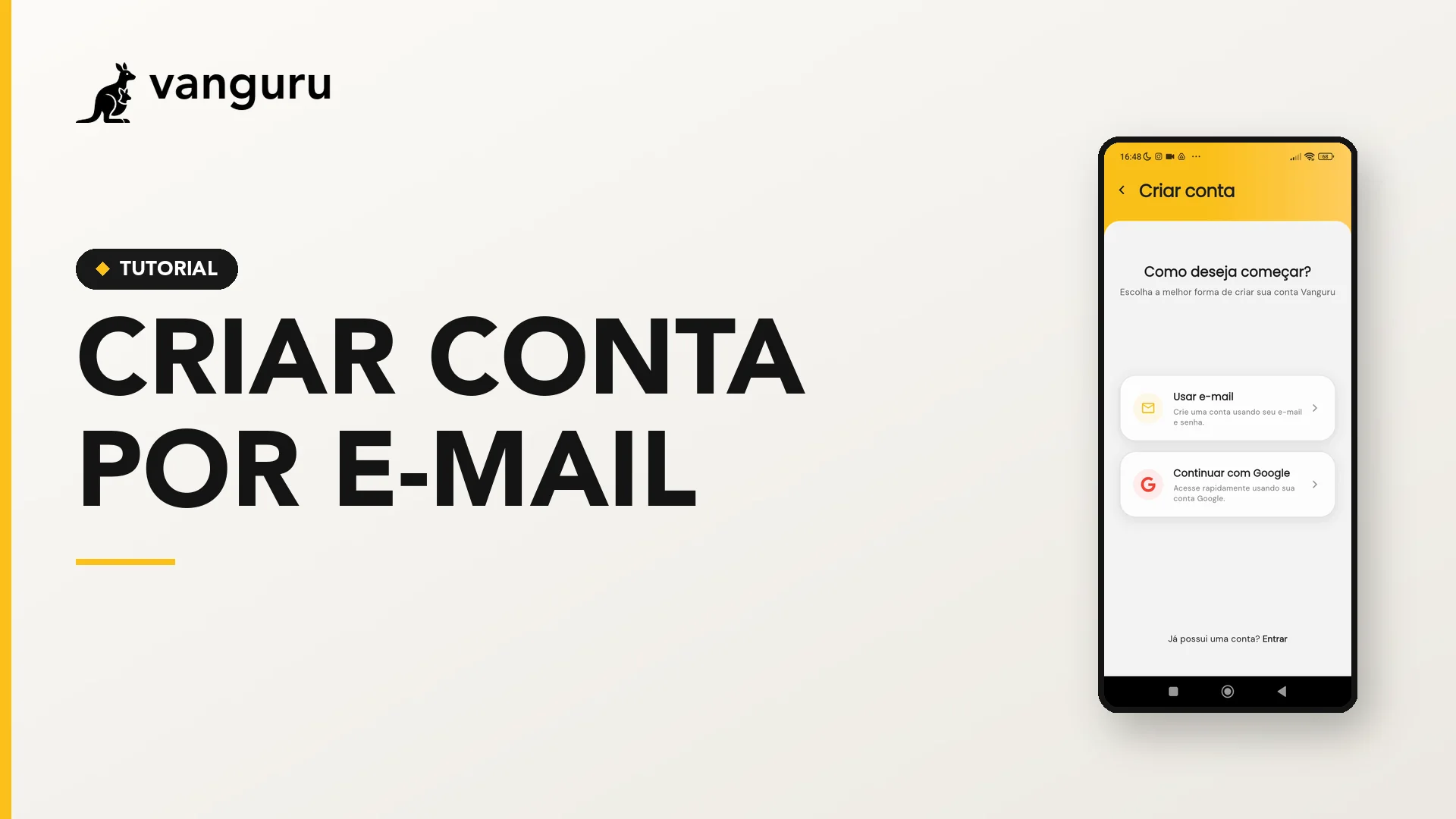
Prefere criar sua conta no Vanguru com e-mail e senha? Veja como fazer o cadastro, confirmar o endereço pelo link de verificação e aceitar os termos — tudo em poucos minutos, sem depender do login do Google.
⏱️ ~3 min de leitura · 📱 ~3 min no app 🎯 Quando usar: no primeiro acesso, se você prefere e-mail e senha em vez do Google ✅ Pré-requisito: app instalado e acesso à sua caixa de e-mail ℹ️ Prefere ler? O passo a passo abaixo funciona sozinho — você não precisa assistir ao vídeo para concluir cada etapa.
O passo a passo
1. Escolha criar conta com e-mail
Na tela Criar conta, toque em Usar e-mail para se cadastrar com e-mail e senha. (Prefere o Google? Toque em Continuar com Google.)

2. Preencha seus dados e toque em Criar conta
Informe Nome completo, E-mail e Senha e toque em Criar conta.

3. Aguarde o e-mail de verificação
O app envia um link de configuração para o e-mail informado e mostra “Aguardando confirmação…”.

💡 Dica: o e-mail costuma chegar em segundos. Se não aparecer, confira a caixa de spam ou toque em Reenviar e-mail.
4. Abra o app do seu e-mail
Sem fechar o Vanguru, abra o app de e-mail do celular (Gmail, Outlook, etc.) e vá à sua caixa de entrada.

5. Toque no e-mail recebido
Procure a mensagem de verificação (“Verify your email”) e abra-a.

6. Toque no link de verificação
Dentro do e-mail, toque no link de verificação para confirmar o seu endereço.

⚠️ Atenção: o link de verificação expira. Confirme assim que receber — se expirar, é só voltar ao app e tocar em Reenviar e-mail.
7. Leia e aceite os Termos de Uso
De volta ao app, leia os Termos de Uso (Documento 1 de 2) e toque em Li e aceito.

8. Aceite a Política de Privacidade
Em seguida, leia a Política de Privacidade (Documento 2 de 2) e toque em Li e aceito.

9. Pronto! Conheça o seu Vanguru
Você chega à tela inicial, pronto para criar rotas e cadastrar passageiros.

E depois?
- Criar conta com Google: da próxima, entre num toque com o Google.
- Criar rota com passageiros: crie a sua primeira rota.
- Cadastrar um passageiro: cadastre os alunos com responsável e endereço.
Ficou com dúvida? Fale com a gente pelo suporte dentro do app — a equipe Vanguru responde por lá.